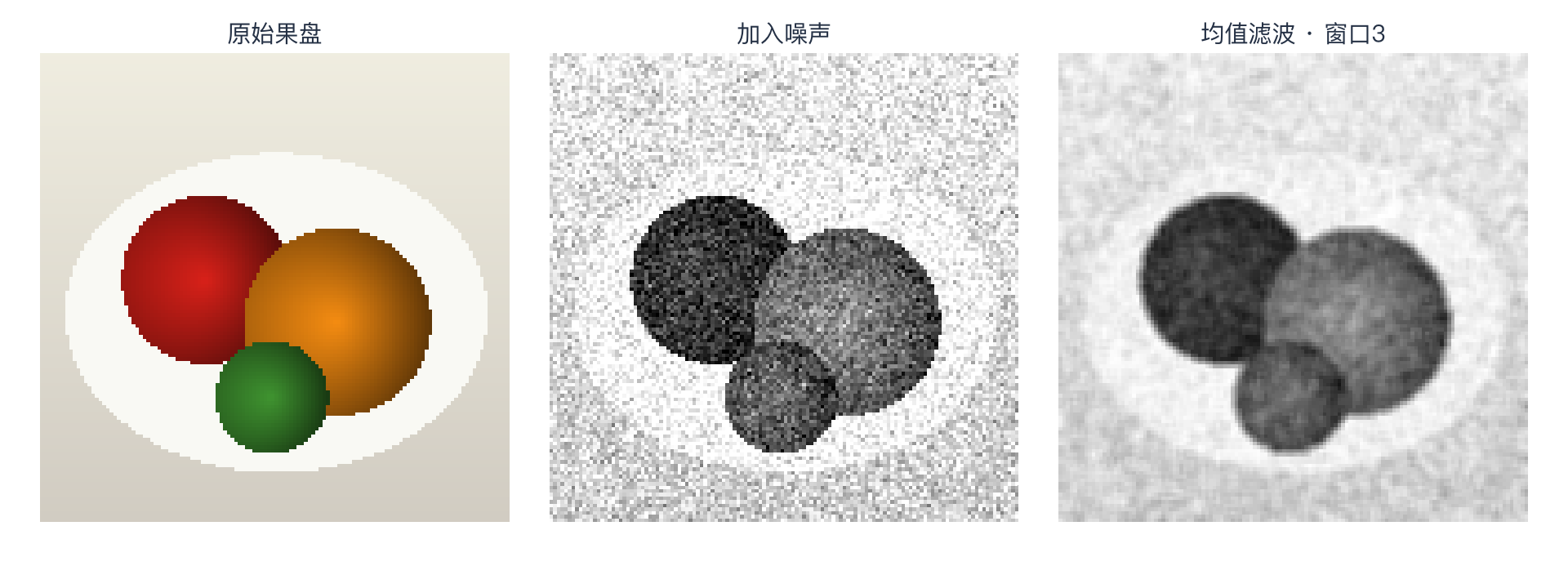
坤坤给果盘拍了一张照片。灯光偏暗、像素里有噪声,他想把图变清楚,却发现滤波窗口越大,水果边缘也越模糊。
下载与运行
下载食品实验室完整项目包。第一次使用,先按环境配置教程打开终端、安装 Python 和依赖。启动后在左侧选择“图像处理工作台”。
练习文件:projects/image_lab/exercises.py。演示查看参考实现;练习使用自己保存的函数。
看演示 → 写函数 → 做对照 → 挑战
- 观察亮度和对比度的作用;再比较原图、加噪图与滤波结果。
- 完成 grayscale、adjust、mean_filter、edge_strength 四个函数。
- 固定噪声种子,比较窗口 1、3、9、15;记录 MSE 与边缘清晰度。
- 挑战:实现中值滤波,添加椒盐噪声,和均值滤波比较。
函数接口
grayscale
输入 H×W×3、0..1 RGB;返回 H×W 亮度。例:纯红像素约为 0.2126。
adjust
以 0.5 为中心调整对比度,再加亮度;裁剪到 0..1,不改变形状。
mean_filter
输入二维灰度图、奇数窗口;边缘复制填充,返回等尺寸窗口均值。
edge_strength
返回相邻像素差的梯度幅度,右/下边界差置零;输出 H×W。
提示一:思路
灰度是 RGB 的加权和;均值滤波用邻域替代中心值。先处理等尺寸和边界。
提示二:接口
numpy.pad 的 edge 模式保留边界;sliding_window_view 可以取得窗口;np.diff 计算相邻差。
完整实现:solutions/image_lab.py。练习模式只调用 projects/image_lab/exercises.py。
完成标准
通过函数检查,跑通练习模式;保存至少两次参数不同的实验记录,说明观察到的变化与原因。检查失败时先核对输入与输出,不要只看图是否漂亮。
旧的时间统计实验已由本实验替换,本页原地址继续保留。旧版单文件脚本仍可下载。